



ขอบเขตแปลง
เรียนรู้วิธีวาด แก้ไข และปรับขอบเขตแปลงของคุณบนแผนที่ใน DOODIN
การวาดขอบเขตคือขั้นแรกที่ปลดล็อกทุกอย่างที่เหลือ — การลงประกาศในมาร์เก็ตเพลส การวิเคราะห์ภูมิประเทศ และการแชร์กับผู้ซื้อ ขอบเขตกำหนดรูปร่างและตำแหน่งของที่ดินอย่างแม่นยำ
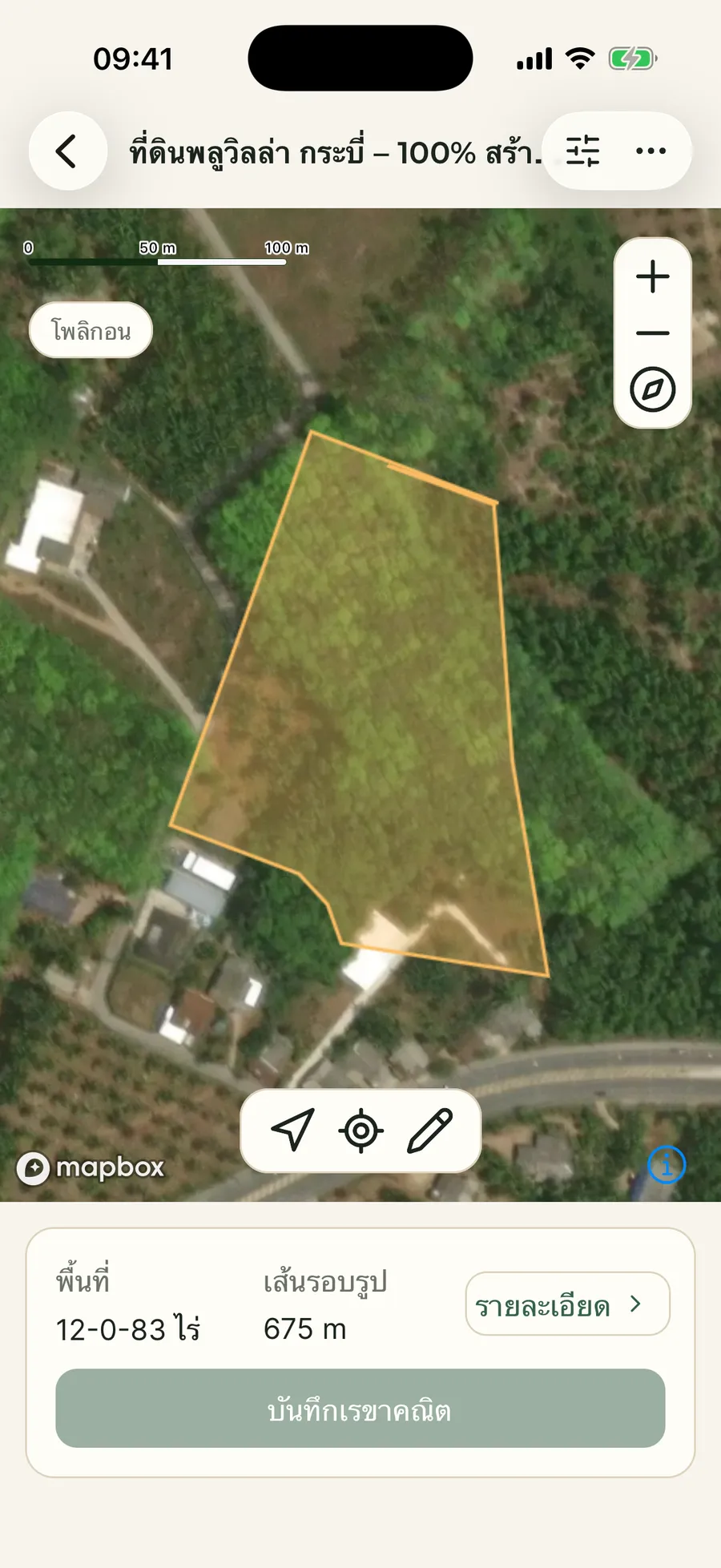
เปิดเครื่องมือวาดขอบเขต
- เปิด คลังแปลง จากแถบนำทางแล้วเลือกแปลงที่ต้องการ
- ในแผงรายละเอียดแปลง แตะหรือคลิก ขอบเขต เครื่องมือแผนที่จะเปิดขึ้น
- หากแปลงมีขอบเขตอยู่แล้ว เครื่องมือจะเปิดเข้าสู่มุมมองแก้ไขแบบเต็มตามที่อธิบายด้านล่างทันที
เริ่มขอบเขตใหม่: ตำแหน่ง ขนาด รูปร่าง
หากแปลงยังไม่มีขอบเขต เครื่องมือบนเว็บและแอปมือถือจะพาคุณผ่านขั้นตอนสั้น ๆ เดียวกันก่อนวาด:
- "แปลงของคุณอยู่ที่ไหน?" — ตั้งแผนที่ให้อยู่บริเวณที่ดินของคุณโดยใช้ ใช้ตำแหน่งปัจจุบันของฉัน, ค้นหาสถานที่, หรือเลื่อนแผนที่เองใต้หมุดกึ่งกลางที่ตรึงอยู่กับที่ (บนเว็บเป็นเครื่องหมายกากบาทกลางแผนที่) แล้วแตะหรือคลิก ยืนยันตำแหน่งนี้ หมุดนี้ไม่จำเป็นต้องตรงเป๊ะ — เป็นเพียงจุดเริ่มต้นสำหรับขั้นตอนถัดไป แต่ต้องอยู่ในประเทศไทย: DOODIN จะไม่ยืนยันตำแหน่งที่อยู่นอกประเทศ
- ที่ดินแปลงนี้เนื้อที่เท่าไหร่? — กรอกเนื้อที่ตามโฉนด หรือที่จำได้ก็ได้ เป็นไร่ งาน และตารางวา จากนั้นเลือกอย่างใดอย่างหนึ่ง:
- วางรูปร่างบนแผนที่ — ไปเลือกรูปร่างเริ่มต้นต่อ
- สแกนโฉนดแทน — ให้ DOODIN อ่านรูปร่างและขนาดจากรูปถ่ายโฉนด (ดู สแกนโฉนด)
- ไม่แน่ใจ — วาดเองเลย — ข้ามเรื่องขนาดแล้ววาดขอบเขตเอง โดยเริ่มที่หมุดของคุณ
- เลือกรูปร่างเริ่มต้น — มีรูปร่างเริ่มต้นแปดแบบ แต่ละแบบวาดตามขนาดที่คุณกรอกและมีจุดศูนย์กลางอยู่ที่หมุดของคุณ ได้แก่ สี่เหลี่ยม หน้าแคบ ลึกยาว รูปตัว L มีทางเข้าแคบ สามเหลี่ยม มุมตัด รูปคางหมู และหน้ากว้าง ตื้น เลือกแบบที่ใกล้เคียงที่ดินของคุณ หรือเลือก วาดเอง รูปร่างจะปรากฏพร้อมให้ลากทุกมุมได้ทันที เพื่อดึงให้เข้าที่
บนมือถือ ก่อนเลือกขนาดจะมีการ์ดเล็ก ๆ แสดงข้อมูลบริเวณจุดนี้ด้วย: ความลาดชันและสภาพพื้นผิวโดยประมาณจากข้อมูลระดับความสูง และ — หากมีข้อมูล — ระดับความเสี่ยงน้ำท่วมและดินถล่มจากข้อมูลภาครัฐไทย เป็นการดูข้อมูลครั้งแรก ระบุไว้ชัดเจนว่าเป็นค่าประมาณเสมอ การวางแนวเขตจะให้ข้อมูลแบบเดียวกันสำหรับทั้งแปลง
หากมีไฟล์รังวัดอยู่แล้ว เลือก หรือนำเข้าไฟล์ KML / GeoJSON แทน ในขั้นตอนระบุตำแหน่ง — เนื่องจากมีพิกัดอยู่แล้ว จึงข้ามขั้นตอนตำแหน่งและขนาดไปเลยและวางขอบเขตจากพิกัดในไฟล์โดยตรง
คุณสามารถเปิดการค้นหาสถานที่ได้ตลอดเวลาจากปุ่ม ค้นหาสถานที่ บนแถบเครื่องมือแผนที่ และเมื่อมีขอบเขตแล้ว หากต้องการเริ่มใหม่ เช่น สแกนโฉนดใหม่หรือวางรูปร่างเริ่มต้นใหม่ ให้ใช้เมนู เปลี่ยนวิธีกำหนดขอบเขต (บนเว็บคือปุ่ม ... ข้างเนื้อที่) ซึ่งจะเปิดขั้นตอนขนาดอีกครั้งโดยอิงจากขอบเขตปัจจุบันของคุณ
เปรียบเทียบรูปที่วาดกับขนาดที่คุณระบุ
เมื่อคุณระบุขนาดไว้ เครื่องมือจะเทียบขนาดนั้นกับเนื้อที่ที่วาดได้ ในบรรทัดเดียวใต้เนื้อที่ทันที บรรทัดนี้มีสามแบบ ขึ้นอยู่กับว่าตัวเลขสองค่าต่างกันมากแค่ไหน:
- ตรงกับที่ระบุไว้ 2-1-50 ไร่ — รูปที่วาดต่างจากขนาดที่คุณระบุไม่เกิน 2% และ ต่างไม่ถึงหนึ่งงาน สำหรับแปลงใหญ่ เกณฑ์หนึ่งงานเข้มกว่า จึงพบคำว่า "ตรงกับ" ได้น้อย
- ส่วนต่างในหน่วยของคุณเอง — เช่น "มากกว่าที่ระบุไว้ 3-0-0 ไร่ อยู่ 1 งาน 14 ตร.ว." (หรือเป็นตารางเมตรหรือตารางวา หากคุณตั้งหน่วยนั้นไว้ในการตั้งค่า) แสดงเมื่อรูปที่วาดไม่ตรงเป๊ะแต่ยังอยู่ในส่วนต่างที่ยอมรับได้ เป็นเพียงข้อมูล ไม่ต้องทำอะไรและไม่มีปุ่มปรากฏ
- เปอร์เซ็นต์ — เช่น "เกินที่ระบุไว้ 15% (2-1-50 ไร่)" หรือ "ต่ำกว่าที่ระบุไว้ 12% (2-1-50 ไร่)" แสดงเฉพาะเมื่อรูปที่วาดอยู่นอกส่วนต่างที่ยอมรับได้ และเป็นเวลาเดียวที่ปุ่ม ปรับขนาดให้พอดี ปรากฏ
ส่วนต่างที่ยอมรับได้คือ 15% สำหรับแปลงต่ำกว่า 2 ไร่, 10% สำหรับแปลง 2 ถึง 10 ไร่ และ 5% สำหรับแปลงที่ใหญ่กว่านั้น ปุ่ม ปรับขนาดให้พอดี จะปรับรูปของคุณให้ได้ขนาดที่ระบุโดยขยายหรือย่อรอบจุดศูนย์กลางของรูป เป็นการกระทำครั้งเดียว — กด เลิกทำ เพื่อกลับไปรูปเดิม DOODIN ไม่เคยปรับขนาดรูปของคุณเองโดยอัตโนมัติ
หากกรอกขนาดผิด แตะดินสอข้างบรรทัดเปรียบเทียบเพื่อแก้ไข รูปจะถูกปรับตามตัวเลขใหม่ ขนาดที่คุณระบุใช้เพื่อเปรียบเทียบและปรับขนาดบนหน้านี้เท่านั้น ไม่ได้บันทึกไว้กับแปลง ดังนั้นเมื่อเปิดขอบเขตที่บันทึกไว้ภายหลังจะไม่มีบรรทัดเปรียบเทียบ
การวาดขอบเขต
มีเครื่องมือวาดสองแบบบนแถบเครื่องมือ:
- โพลิกอน — วางจุดมุมแต่ละจุด จากนั้นปิดรูปร่างด้วยการวางที่จุดแรกหรือจุดสุดท้ายอีกครั้ง เหมาะสำหรับขอบเขตที่มีรูปร่างไม่สม่ำเสมอ
- สี่เหลี่ยม — ลากเพื่อกำหนดขอบเขตสี่เหลี่ยม เหมาะสำหรับแปลงที่มีรูปสี่เหลี่ยมชัดเจน
เมื่อปิดรูปร่างแล้ว พื้นที่และเส้นรอบรูปที่วัดได้จะแสดงบนหน้าจอ
การวาดแบบละเอียดบนแอปมือถือ (โหมดเป้าเล็ง)
บนแอปมือถือ การแตะแผนที่ด้วยนิ้วเพื่อวางมุมโพลิกอนอาจทำให้จุดคลาดเคลื่อนไปสองสามเมตร เพราะนิ้วบังตำแหน่งที่ต้องการเล็งพอดี เพื่อหลีกเลี่ยงปัญหานี้ เครื่องมือวาดขอบเขตบนมือถือจะเริ่มต้นด้วยโหมดวาดแบบละเอียด (เป้าเล็ง) เป็นค่าเริ่มต้น:
- เป้าเล็งจะยึดอยู่กับที่ตรงกึ่งกลางหน้าจอ เลื่อนแผนที่ไปด้านล่างเป้าเล็ง — ตัวเป้าเล็งเองจะไม่ขยับ — จนกว่าจะตรงกับมุมที่ต้องการพอดี
- แตะ วางจุด บนแถบเครื่องมือเพื่อวางจุดที่ตำแหน่งเป้าเล็งพอดี ไม่ใช่ใต้นิ้วของคุณ
- ขณะวาด เส้นประแสดงตัวอย่างจะลากตามเป้าเล็งจากจุดล่าสุด พร้อมตัวเลขความยาวและทิศทางของช่วงที่กำลังจะวาง รวมถึงพื้นที่สะสมเป็นไร่-งาน-ตร.วา อัปเดตตามที่คุณเลื่อน
- ทำซ้ำสำหรับแต่ละมุม แล้วใช้ เสร็จสิ้น (หรือวางที่จุดแรก/จุดสุดท้ายอีกครั้ง) เพื่อปิดขอบเขต — เหมือนกับวิธีแตะวางจุดทุกประการ
หากต้องการใช้วิธีแตะวางจุดแบบเดิม ใช้ตัวสลับ แตะ ⇄ เป้าเล็ง บนแถบเครื่องมือเพื่อสลับวิธีวาดได้ตลอดเวลาระหว่างวาด การสลับจะไม่ทำให้จุดที่วางไปแล้วหายไป — สลับไปมาได้ตามต้องการ ปุ่มเลิกทำ เสร็จสิ้น และเครื่องมือสี่เหลี่ยมทำงานเหมือนกันในทั้งสองวิธี
โหมดวาดแบบละเอียดยังไม่รองรับการสแนปเข้าจุดที่มีอยู่หรือขอบเขตใกล้เคียง และไม่บังคับมุมฉาก — จุดจะถูกวางตรงตำแหน่งเป้าเล็งพอดี
สแกนโฉนด
ในขั้นตอนขนาด สแกนโฉนดแทน จะอ่านรูปร่างและขนาดจากโฉนดที่ดินของไทยให้คุณ — เลือกใช้เมื่อมีโฉนดหรือรูปถ่ายโฉนดอยู่ใกล้มือ ใช้ได้เหมือนกันทั้งบนเว็บและมือถือ: ถ่ายภาพ (หรือเลือกไฟล์รูปภาพหรือรูปจากคลังภาพ) แล้ว DOODIN จะอ่านรูปร่างและขนาดจากโฉนด
ก่อนเริ่ม DOODIN จะแสดงวิธีถ่ายภาพให้ชัดและวิธีที่ใช้รูปภาพ การสแกนใช้เครดิต AI โดยแสดงราคาให้เห็นก่อนเริ่ม และหากยอดคงเหลือไม่พอ DOODIN จะเสนอให้เติมเครดิตก่อน การอ่านหน้าโฉนดไม่เสียค่าใช้จ่าย และคุณจะไม่ถูกคิดเครดิตเมื่อการอ่านล้มเหลว
หลังอ่านโฉนดแล้ว DOODIN จะปรับกรอบครอบรูปแผนที่แปลงบนโฉนดไว้ให้ก่อน ตรวจสอบกรอบ ลากขอบเพื่อปรับหากจำเป็น แล้วไปต่อ จากนั้น DOODIN จะอ่านรูปร่างและทำเครื่องหมายมุมของแปลงให้ — ตรวจสอบแต่ละมุม แตะหรือลากเพื่อย้าย และเพิ่มหรือลบมุมใดก็ได้ก่อนไปต่อ หากมุมดูไม่ถูกต้อง แตะ ปรับกรอบ ในขั้นตอนนั้นเพื่อกลับไปวาดกรอบใหม่
จากนั้นตรวจสอบเนื้อที่ที่อ่านได้จากโฉนด — หากโฉนดอ่านไม่ชัด จะใช้ตัวเลขที่คุณกรอกไว้เอง หากขนาดที่คุณกรอกไว้ก่อนหน้านี้ต่างจากโฉนดเกินไม่กี่ตารางเมตร DOODIN จะถามว่าจะใช้ค่าไหน หาก DOODIN อ่านขนาดได้แต่สร้างรูปร่างที่ใช้ได้ไม่ได้ จะวางสี่เหลี่ยมขนาดนั้นไว้ที่หมุดของคุณแทน
ขอความชัดเจนไว้ก่อน: โฉนดบอก DOODIN ถึง รูปร่างและขนาด ของแปลง ไม่ใช่ตำแหน่ง GPS ที่แน่นอน ดังนั้นขอบเขตที่สแกนจะถูกวางด้วยขนาดจริงและทิศทางที่ถูกต้อง โดยมีจุดศูนย์กลางอยู่ที่หมุดที่คุณยืนยันไว้ — แล้วคุณลากทั้งรูปไปยังที่ดินของคุณ DOODIN จะไม่ย้ายรูปไปที่อื่นเพราะข้อมูลที่พิมพ์อยู่บนโฉนด เช่น เลขระวาง เนื่องจากรูปร่างมีขนาดและสัดส่วนตามจริง จึงเป็นตัวช่วยที่ดีในการหาตำแหน่งที่ถูกต้อง หมุดที่ยืนยันไว้ไม่จำเป็นต้องตรงเป๊ะ เพราะการลากนี้คือขั้นตอนจัดตำแหน่งที่แม่นยำจริง ๆ คุณสามารถปรับแต่ละมุมได้ภายหลังในโหมดแก้ไขปกติ
หากปิดการสแกนก่อนที่รูปร่างจะถูกวาง คุณจะกลับไปที่ขั้นตอนระบุตำแหน่งโดยยังคงหมุดเดิมไว้ หากคุณเริ่มสแกนจาก เปลี่ยนวิธีกำหนดขอบเขต บนแปลงที่มีขอบเขตอยู่แล้ว คุณจะกลับไปที่เครื่องมือวาดแทน โดยขอบเขตยังเป็นเหมือนเดิม
นำเข้าขอบเขตจากไฟล์ (KML / GeoJSON)
หากคุณมีขอบเขตแปลงเป็นไฟล์รังวัดอยู่แล้ว สามารถนำเข้าแทนการวาดหรือสแกนได้ เลือก หรือนำเข้าไฟล์ KML / GeoJSON แทน จากขั้นตอนระบุตำแหน่ง ทั้งบนเว็บและมือถือ (จะข้ามการระบุตำแหน่งไปเลย เนื่องจากไฟล์มีพิกัดอยู่แล้ว) สำหรับแปลงที่มีขอบเขตอยู่แล้ว ให้เลือก นำเข้า KML / GeoJSON จากเมนูของขอบเขต เลือกไฟล์ แล้ว DOODIN จะใส่รูปร่างลงในเครื่องมือให้คุณตรวจสอบ จัดตำแหน่ง และบันทึกได้เหมือนขอบเขตอื่น ๆ
ไฟล์ที่รองรับ
- GeoJSON —
.jsonหรือ.geojson - KML —
.kml - พิกัดต้องเป็น WGS84 ลองจิจูด, ละติจูด (มาตรฐานของทั้งสองรูปแบบ)
สิ่งที่ไฟล์ต้องมี
DOODIN นำเข้า รูปหลายเหลี่ยมขอบเขตเพียงรูปเดียว ระบบจะใช้วงรอบนอก (ละเว้นรูในเนื้อ) และปิดวงที่ยังไม่ปิดให้อัตโนมัติ
- หากมีมากกว่าหนึ่งรูปหลายเหลี่ยม — หรือมีรูปหลายเหลี่ยมพร้อมรูปอื่น เช่น จุด — จะถูกปฏิเสธ เพราะ DOODIN ไม่ทราบว่ารูปใดคือขอบเขตของคุณ ระบบจะไม่นำเข้าและขอให้ใช้ไฟล์ที่มีขอบเขตเดียว
- ไฟล์ที่ไม่มีรูปหลายเหลี่ยม (มีแต่จุดหรือเส้น) ก็จะถูกปฏิเสธเช่นกัน
ตัวอย่าง GeoJSON ที่ถูกต้องอย่างน้อยที่สุด:
{
  "type": "FeatureCollection",
  "features": [
    {
      "type": "Feature",
      "properties": {},
      "geometry": {
        "type": "Polygon",
        "coordinates": [
          [
            [98.8, 8.0],
            [98.81, 8.0],
            [98.81, 8.01],
            [98.8, 8.01],
            [98.8, 8.0]
          ]
        ]
      }
    }
  ]
}
ตัวอย่าง KML ที่ถูกต้องอย่างน้อยที่สุด:
<?xml version="1.0" encoding="UTF-8"?>
<kml xmlns="http://www.opengis.net/kml/2.2">
  <Placemark>
    <name>แปลงของฉัน</name>
    <Polygon>
      <outerBoundaryIs>
        <LinearRing>
          <coordinates>98.80,8.00 98.81,8.00 98.81,8.01 98.80,8.01 98.80,8.00</coordinates>
        </LinearRing>
      </outerBoundaryIs>
    </Polygon>
  </Placemark>
</kml>
ใน KML แต่ละพิกัดคือ ลองจิจูด,ละติจูด (ความสูงที่ระบุเพิ่มจะถูกละเว้น) และแต่ละพิกัดคั่นด้วยช่องว่าง
ขอบเขตต้องอยู่ในประเทศไทย
DOODIN รองรับเฉพาะที่ดินในประเทศไทย คุณวางขอบเขตได้ทุกที่ในประเทศ รวมถึงเกาะต่าง ๆ และพื้นที่นอกชายฝั่งเล็กน้อย แต่ไม่สามารถวางนอกประเทศได้
หากหมุดที่ยืนยัน ขอบเขตที่คุณวางหรือนำเข้า หรือรูปร่างจากการสแกนโฉนดอยู่นอกประเทศไทย DOODIN จะแสดงข้อความแจ้ง และจะไม่ยืนยันตำแหน่ง ไม่บันทึกขอบเขต และไม่เผยแพร่แปลง จนกว่าจะย้ายกลับเข้ามาอยู่ในประเทศไทย สำหรับแปลงที่เป็นร่างอยู่แล้ว รายการตรวจสอบก่อนเผยแพร่จะแจ้งว่าขอบเขตอยู่นอกประเทศไทย
หากคุณเห็นข้อความนี้:
- ซูมออกแล้วใช้ ค้นหาสถานที่ เพื่อไปยังตำแหน่งจริงของแปลงของคุณ
- หรือหากคุณอยู่ที่ที่ดินจริง แตะ ใช้ตำแหน่งปัจจุบันของฉัน
- จากนั้นวางหมุด ย้ายขอบเขตไปยังแปลงของคุณ แล้วลองอีกครั้ง
แปลงขนาดใหญ่มาก
ขอบเขตที่ใหญ่ขนาดนี้มักเกิดจากการวาดพลาด เช่น มีมุมหลุดออกไปหรือขนาดไม่ถูกต้อง DOODIN จึงตรวจสอบขนาดเมื่อคุณบันทึก
- ตั้งแต่ 1,000 ไร่: DOODIN จะแสดง แปลงนี้มีขนาดใหญ่มาก พร้อมพื้นที่ที่วัดได้ และถามว่าถูกต้องหรือไม่ เลือก ถูกต้อง บันทึก เพื่อดำเนินการต่อ หรือ ตรวจสอบอีกครั้ง เพื่อกลับไปที่แผนที่ DOODIN จะถามหนึ่งครั้งก่อนบันทึก
- ตั้งแต่ 10,000 ไร่: ไม่สามารถบันทึกหรือเผยแพร่ขอบเขตได้ DOODIN จะแสดง แปลงนี้มีขนาดใหญ่เกินไป และแจ้งให้ตรวจสอบขอบเขตกับโฉนด สำหรับแปลงที่เป็นร่างอยู่แล้ว รายการตรวจสอบก่อนเผยแพร่จะแจ้งว่าขอบเขตใหญ่เกินกว่าจะเผยแพร่ได้
หากคุณเห็นข้อความนี้:
- ซูมออกแล้วตรวจสอบรูปร่างที่วาด ว่ามีมุมหลุดหรือจุดที่วางไกลจากส่วนอื่นหรือไม่
- เทียบพื้นที่ที่วัดได้กับขนาดในโฉนด แล้วแก้ไขขอบเขตให้ถูกต้อง
- หากคุณถือครองที่ดินผืนใหญ่มาก ให้แบ่งเป็นหลายแปลงแล้ววาดแต่ละแปลงแยกกัน
การแก้ไขขอบเขตที่มีอยู่
หลังจากวาดหรือหากมีขอบเขตอยู่แล้ว คุณสามารถปรับแต่งได้:
- ลากจุดมุมไปยังตำแหน่งใหม่
- เพิ่มจุดใหม่โดยแตะที่ตัวบ่งชี้จุดกลางบนขอบใดก็ได้
- หากต้องการลบขอบเขตและเริ่มใหม่ ใช้ปุ่ม ลบ (ไอคอนถังขยะ) บนแถบเครื่องมือ
- ใช้ เลิกทำ และ ทำซ้ำ เพื่อย้อนกลับหรือทำซ้ำการเปลี่ยนแปลงล่าสุดโดยไม่สูญเสียงานก่อนหน้า
- ใช้เครื่องมือ หมุน เพื่อปรับทิศทางของขอบเขต
การระบุตำแหน่งบนแผนที่
ปุ่ม ระบุตำแหน่ง (ไอคอนเป้าเล็ง) จะย้ายแผนที่ไปยังตำแหน่ง GPS ปัจจุบันของคุณ มีประโยชน์เมื่อคุณอยู่ที่แปลงจริงและต้องการยืนยันว่าขอบเขตตรงกับที่ดินจริง
การเปลี่ยนสไตล์แผนที่
ใช้ตัวสลับสไตล์แผนที่บนแถบเครื่องมือเพื่อสลับระหว่างมุมมองดาวเทียม ถนน และภูมิประเทศ มุมมองดาวเทียมมักมีประโยชน์มากที่สุดเมื่อต้องการลากตามขอบที่ดินจริง
การดูแปลงใกล้เคียง
เมื่อมีแปลงอื่นอยู่ใกล้เคียงใน DOODIN ขอบเขตจะแสดงจางๆ บนแผนที่ เพื่อช่วยหลีกเลี่ยงการทับซ้อนโดยไม่ตั้งใจ
หากขอบเขตของคุณทับซ้อนกับแปลงที่เผยแพร่แล้วของเจ้าของรายอื่น คุณยังสามารถบันทึกได้ขณะที่แปลงอยู่ในสถานะร่าง แต่การทับซ้อนขอบเขตที่เผยแพร่แล้วไม่ได้รับอนุญาตเมื่อเผยแพร่ — ติดต่อฝ่ายสนับสนุนหากคุณเชื่อว่าการทับซ้อนไม่ถูกต้องและการวัดของคุณแม่นยำ
หลังบันทึก: แนวเขตที่ดินก่อน แล้วจึงภูมิประเทศ (มือถือ)
บนมือถือ เมื่อคุณบันทึกรูปร่างที่เพิ่งวาง — ไม่ว่าจะด้วยการสแกน วาด หรือนำเข้า — DOODIN จะแสดงแนวเขตบนภาพถ่ายดาวเทียมให้ดูก่อน พร้อมระบุว่าเป็นแนวเขตโดยประมาณ และมีปุ่ม สร้างโพสต์ เข้าสู่ Post Studio (หากแปลงยังไม่เผยแพร่ ปุ่มจะแสดงเป็น พร้อมโพสต์เมื่อเผยแพร่ แทน — Post Studio จะเปิดได้ก็ต่อเมื่อประกาศเผยแพร่แล้ว — แต่ภาพก็เป็นของคุณให้ดูได้ทันที) ถัดจากนั้นจะเป็นข้อมูลภูมิประเทศโดยประมาณเป็นครั้งแรก (ความลาดชัน สภาพพื้นผิว และทิศทางแดด) ก่อนที่จะถามข้อมูลอื่นอย่างราคา รูปภาพ หรือชื่อประกาศ ทั้งสองอย่างนี้เป็นเพียงค่าประมาณโดยตั้งใจ — ปรับขอบเขตได้ทุกเมื่อเพื่อความแม่นยำยิ่งขึ้น และแผงการวัดแบบเต็มพร้อมใช้งานเสมอเมื่อคุณต้องการตรวจสอบรายละเอียด
หลังจากบันทึก
เมื่อบันทึกแล้ว ขอบเขตจะขับเคลื่อน:
- การวิเคราะห์ภูมิประเทศ — ความลาดชัน เส้นระดับความสูง และข้อมูลเรขาคณิตจะคำนวณจากขอบเขต
- แผงการวัด — พื้นที่ เส้นรอบรูป ความกะทัดรัด การหมุน พิกัดมุม และส่วนโค้งของดวงอาทิตย์ตามฤดูกาลจะอัปเดตตามรูปร่างที่บันทึก
- ประกาศ — ประกาศสาธารณะจะแสดงขอบเขตบนแผนที่ให้ผู้ซื้อเห็น
ดูรายละเอียดเพิ่มเติมเกี่ยวกับความหมายของการวัดได้ที่ การวิเคราะห์ภูมิประเทศ
ส่งออกขอบเขตของคุณ
เมื่อแปลงมีขอบเขตแล้ว คุณสามารถส่งออกเป็นไฟล์ KML หรือ GeoJSON ได้จาก แผงการวัด — สะดวกสำหรับการแชร์กับช่างรังวัดหรือเก็บสำรองรูปร่างไว้ เปิดแผงการวัด เลือก ส่งออกขอบเขต แล้วเลือก KML หรือ GeoJSON บนเว็บไฟล์จะถูกดาวน์โหลด บนมือถือจะเปิดแผงแชร์ ไฟล์ตั้งชื่อเป็น boundary-<id>-<timestamp> และการนำเข้ากลับจะได้ขอบเขตเดิม
การส่งออกเป็นส่วนหนึ่งของ แพ็กเกจ Agency (ผู้สมัคร Premium เดิมก็ใช้ได้) หากใช้แพ็กเกจฟรี ปุ่มส่งออกจะเปิดหน้าอัปเกรดเป็น Agency แทน